
Для посетителей фестиваля
Как пользоваться приложением Сценарий
Пошаговое руководство: подключить фестиваль из каталога, собрать личный план, следить за расписанием «Сейчас», напоминания и PDF.
Как пользоваться приложением Сценарий
Сценарий — мобильное приложение для рок-фестивалей и концертов. Оно помогает смотреть расписание по дням и сценам, следить за тем, что идёт сейчас, собирать личный план на день и получать напоминания перед выступлениями. Данные хранятся на устройстве и доступны офлайн после первой загрузки.
В этом руководстве — как подключить событие из каталога (на примере Улетай 2026) и как пользоваться всеми основными функциями приложения.
Скачать и первый запуск
Скачайте Сценарий бесплатно:
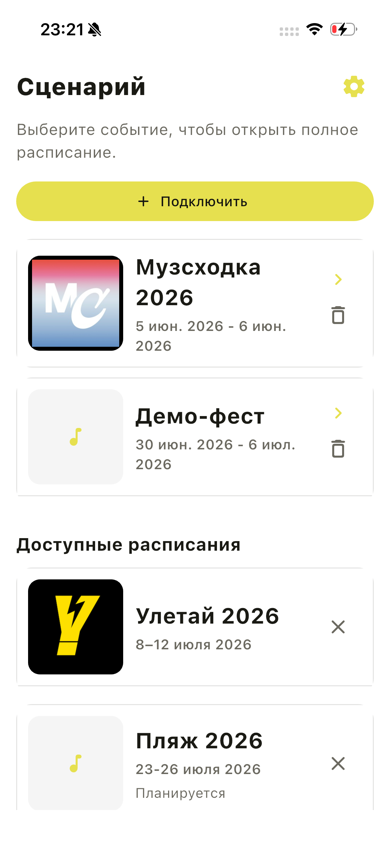
После установки откроется главный экран со списком подключённых событий. Приложение может хранить несколько фестивалей и концертов одновременно и при следующем запуске открывает последнее выбранное событие.
Регистрация не нужна — всё работает локально на вашем телефоне.
Подключить событие из каталога
Самый простой способ — выбрать готовое событие из каталога на главном экране или на сайте scenapp.ru/events-list.html .
Покажем на примере Улетай 2026 — рок-фестиваль в селе Лагуново (8–12 июля 2026).
Шаг 1. Найдите событие в каталоге
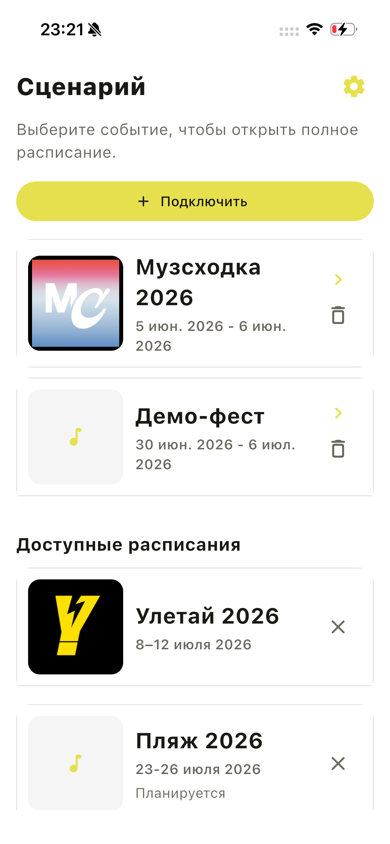
На главном экране прокрутите до блока «Доступные расписания» или нажмите «Посмотреть все доступные расписания». Найдите карточку, например, «Улетай 2026».
Шаг 2. Подключите и откройте расписание
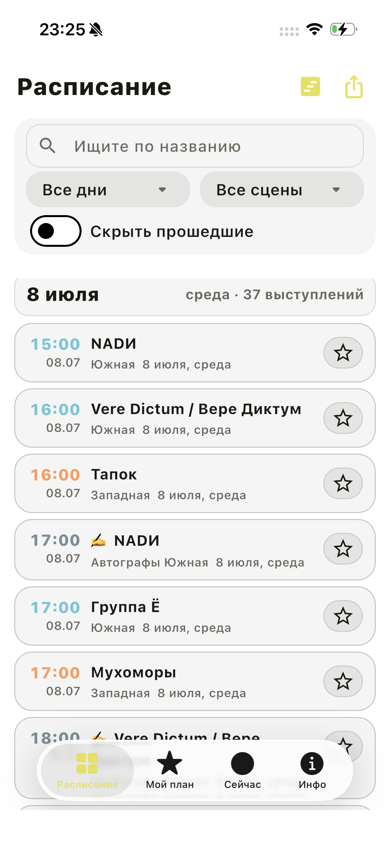
Нажмите на карточку — приложение загрузит расписание, добавит «Улетай 2026» в ваш список и сразу откроет его: вы попадёте внутрь события с четырьмя вкладками внизу — Расписание, Мой план, Сейчас, Инфо. К списку событий можно вернуться кнопкой «К списку событий» на вкладке Инфо.
Альтернатива: на сайте в каталоге событий нажмите «Подключить в приложении» у нужного фестиваля — результат тот же.
Добавить расписание по ссылке
Если события нет в каталоге, его можно подключить вручную:
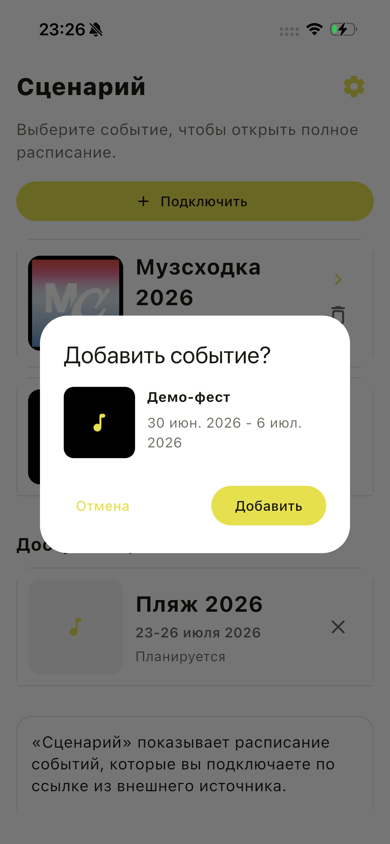
- На главном экране нажмите «Подключить».
- Вставьте ссылку на расписание (например,
https://example.com/schedule.json) или подтвердите ссылку из буфера обмена. - Нажмите «Добавить» в диалоге подтверждения — событие добавится и сразу откроется, как при подключении из каталога.
Организаторам: как подготовить файл с расписанием, описано в инструкции для организаторов .
Вкладка «Расписание»
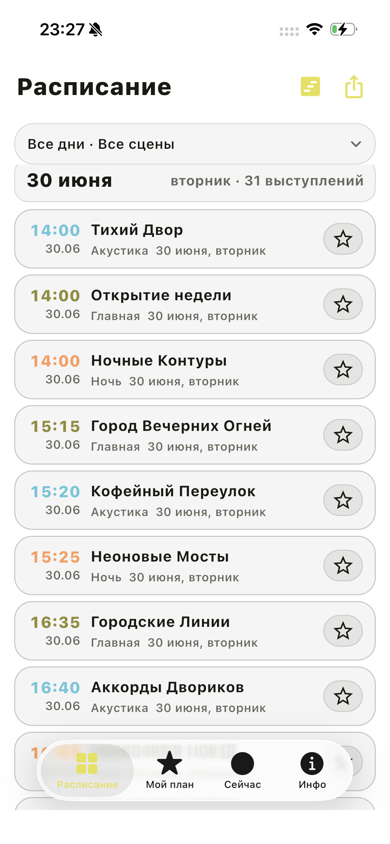
Вкладка «Расписание» — полная программа фестиваля: все дни, все сцены, все выступления.
Фильтры
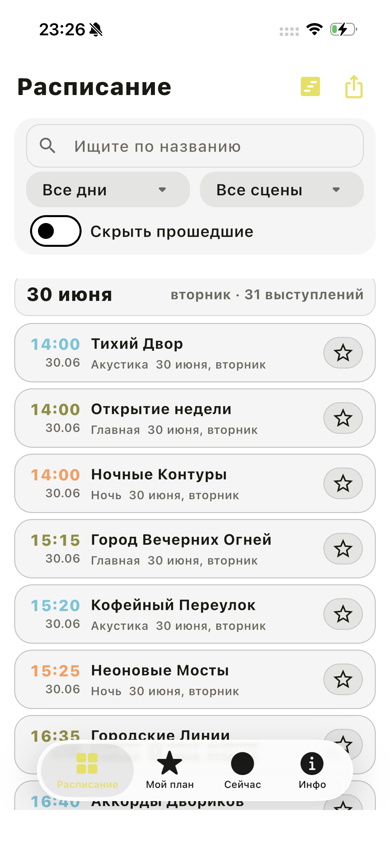
Нажмите на свернутую строку фильтров под заголовком (там же видно текущий день, сцены и активные опции) — откроется панель:
- Поиск — поле «Ищите по названию» вверху панели; крестик очищает запрос.
- День — «Все дни» или один день фестиваля. Если включено «Скрыть прошедшие», прошедшие дни в списке недоступны; для уже выбранного прошедшего дня переключатель «Скрыть прошедшие» отключён.
- Сцены — нажмите на поле с подписью «Все сцены» или названиями площадок: откроется лист с галочками. Можно выбрать одну или несколько сцен, вернуться к «Все сцены» и нажать «Применить».
- Скрыть прошедшие — убирает завершившиеся выступления из списка.
- На других сценах — появляется только если выбрана ровно одна сцена (по умолчанию выкл.): под карточками в списке показываются параллельные сеты с других площадок в то же время.
Выбранные фильтры сохраняются отдельно для каждого события — при следующем открытии фестиваля настройки восстановятся.
Поиск
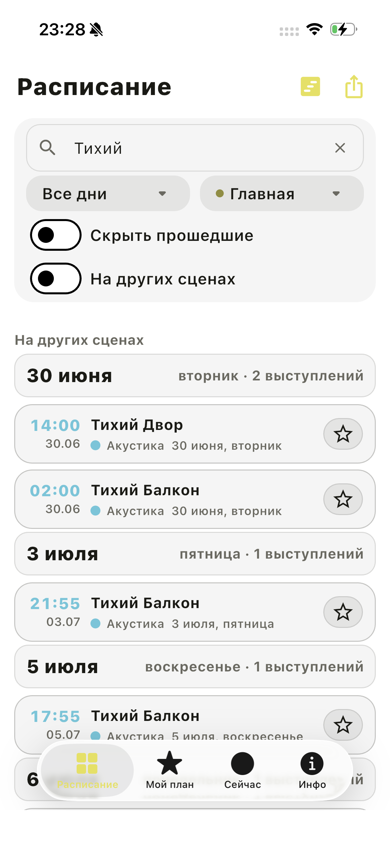
Запрос фильтрует основной список мгновенно. Если выбран один день (не «Все дни») или отфильтрованы сцены, ниже могут появиться дополнительные блоки:
- «На других сценах» — совпадения на площадках вне выбранного фильтра сцен (когда отмечена хотя бы одна сцена, но не все);
- «В другой день» — совпадения на других днях (когда выбран конкретный день, а не «Все дни»).
В этих блоках у выступлений показывается цветная метка сцены — проще ориентироваться среди результатов.
Сетка и обновление
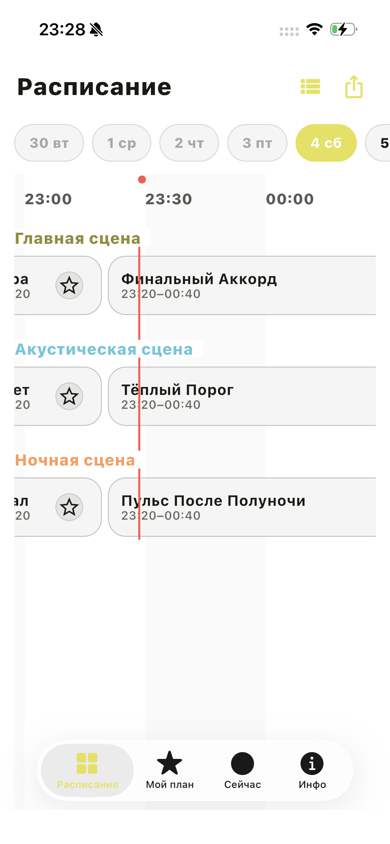
Переключите вид на сетку (календарь по сценам), чтобы увидеть параллельные сеты на одной временной шкале. В сетке выбирается день отдельной полосой сверху; фильтр сцен и поиск из панели фильтров тоже действуют. Переключатель «Скрыть прошедшие» в режиме сетки не применяется — можно просматривать любой день. Потяните список вниз (pull-to-refresh), чтобы обновить расписание с сервера.
Добавить в «Мой план»
Выступление можно отметить двумя способами:
- Звёздочка в списке — на вкладке «Расписание» нажмите звёздочку справа у нужного сета: пустая добавляет в план, заполненная убирает.
- Карточка выступления — нажмите на строку в списке, откроются подробности; внизу кнопка «Добавить в план» или «Убрать из плана».
Карточка выступления
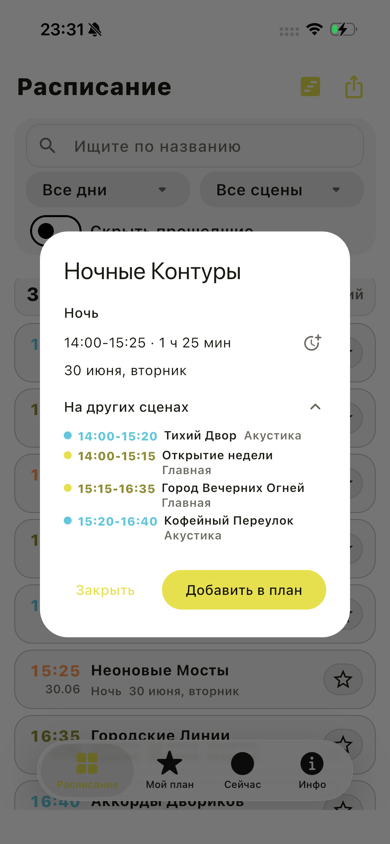
Нажмите на выступление в списке — откроется карточка с временем, сценой и днём.
Если в то же время на других сценах идут параллельные сеты, в карточке появится блок «На других сценах» — его можно развернуть. При фильтре из двух и более сцен в блоке показываются пересечения только с выбранных площадок; при одной сцене или всех сценах — со всех остальных.
Вкладка «Мой план»
Здесь собраны все отмеченные выступления. Если план пуст, приложение подскажет: нажмите звёздочку у артиста на вкладке «Расписание» или добавьте сет через карточку выступления.
Календарный вид наглядно показывает пересечения во времени — если два или более сета накладываются, они отображаются в соседних колонках, и сразу видно конфликт в маршруте.
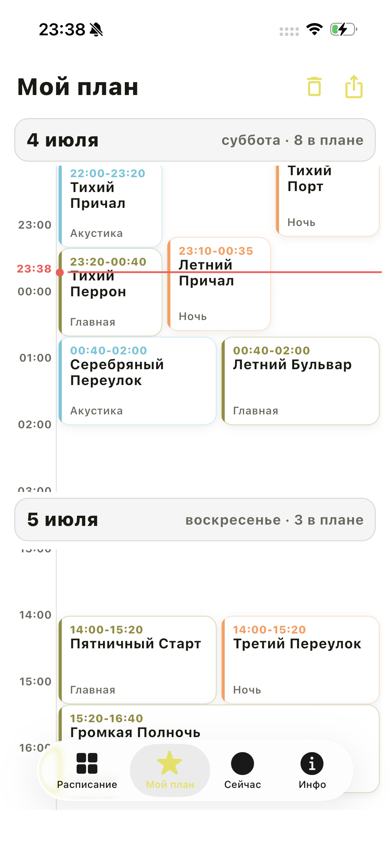
План можно очистить целиком: на вкладке «Мой план» нажмите иконку корзины в шапке и подтвердите действие. Напоминания (см. Настройки ) приходят только по выступлениям из плана.
Вкладка «Сейчас»
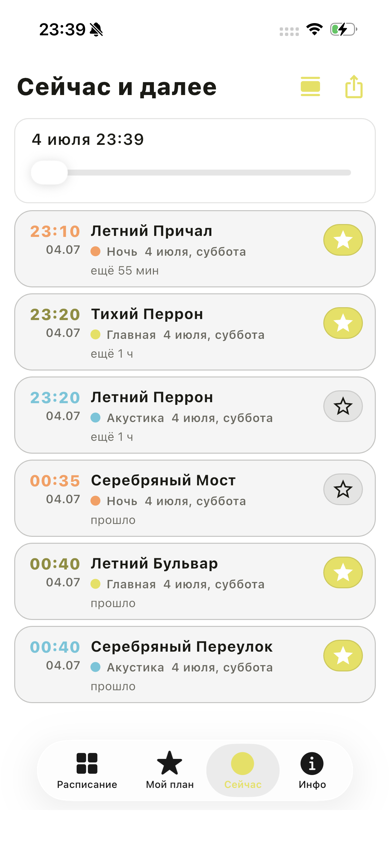
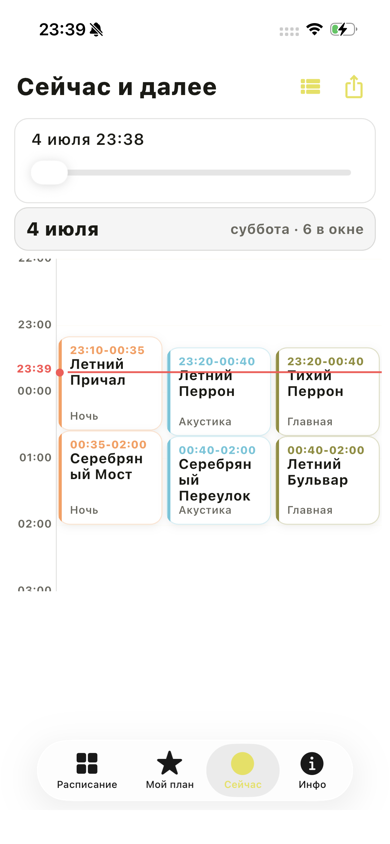
Вкладка «Сейчас» отвечает на вопрос: что идёт прямо сейчас и что начнётся дальше. Ползунок времени позволяет «перемотать» день и посмотреть программу в любой момент — удобно планировать маршрут заранее. Видно текущий и следующий сет, в том числе при параллельных выступлениях на разных сценах.
Переключатель в шапке вкладки (иконка справа от названия) меняет вид:
- Список — карточки выступлений с подписью «через …» / «ещё …»;
- Календарь — временная шкала по сценам, как на вкладке «Расписание» в режиме сетки.
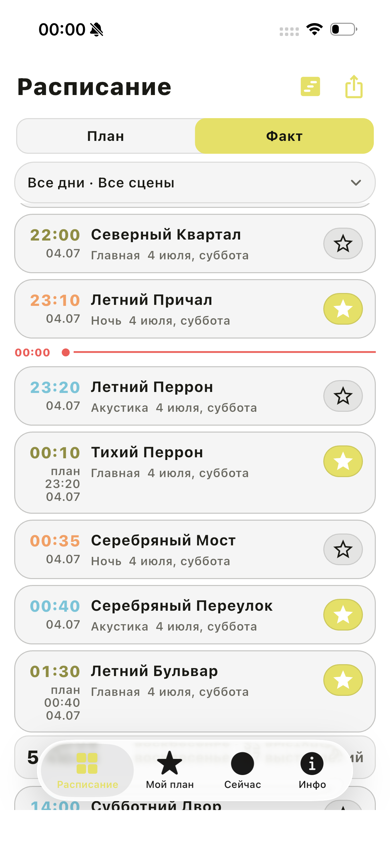
План | Факт
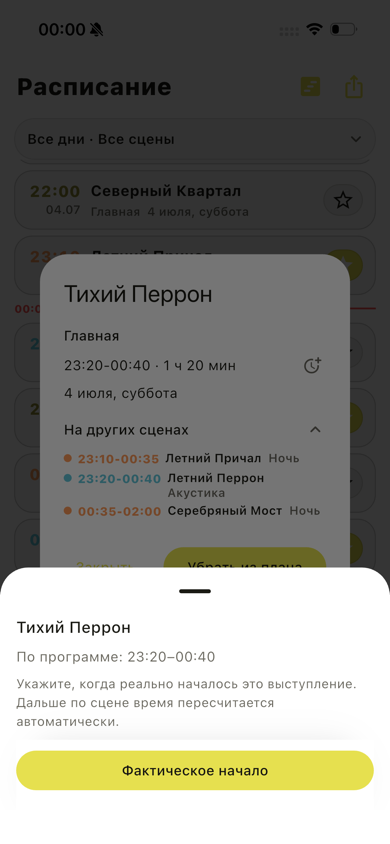
На фестивале программа часто уходит от графика. В приложении можно указать фактическое начало сета и автоматически сдвинуть следующие выступления на той же сцене. После хотя бы одной такой поправки появляется переключатель «План | Факт»: План — время по программе, Факт — с учётом ваших поправок.
Фактическое начало
- Откройте карточку выступления — нажмите на сет в списке.
- Справа от времени нажмите иконку с часами.
- В открывшейся панели нажмите «Фактическое начало» и выберите время, когда сет реально стартовал.
- Все последующие выступления на той же сцене в тот же день сдвинутся автоматически. Если поправка уже была, её можно сбросить в той же панели.
На вкладке «Мой план» выступление, для которого вы указали фактическое начало, помечается иконкой с часами рядом со временем. Оно и все последующие сдвинутые сеты на этой сцене отображаются с пунктирной рамкой — так видно, что время изменено относительно программы.
Поправки хранятся только на вашем устройстве и не влияют на официальное расписание.
Переключатель «План | Факт»
Переключатель виден на вкладках «Расписание», «Мой план» и «Сейчас» — под заголовком, только если вы уже указали хотя бы одно фактическое начало. Напоминания тоже опираются на скорректированное время (см. Настройки ).
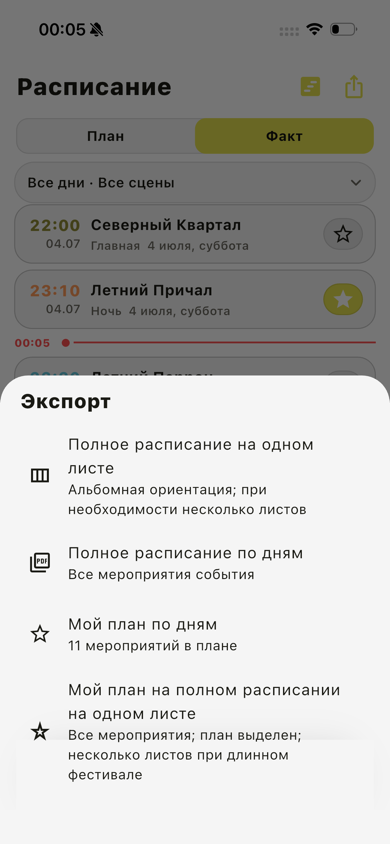
Экспорт в PDF
На вкладках «Расписание», «Мой план» и «Сейчас» в шапке справа — (экспорт в PDF). Нажмите её и выберите вариант:
- Полное расписание на одном листе или по дням;
- Мой план по дням;
- Мой план на полном расписании — вся программа, ваши сеты выделены.
PDF можно сохранить или отправить — удобно распечатать маршрут перед фестивалем.
Вкладка «Инфо»
На вкладке «Инфо» — сведения о событии:
- время последней синхронизации;
- сколько выступлений выбрано в плане;
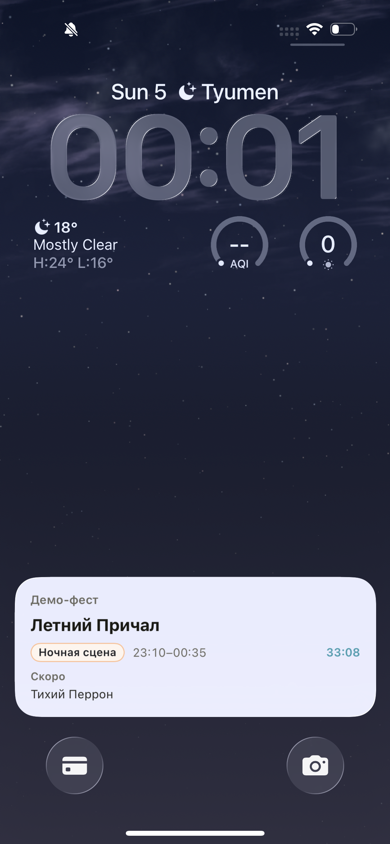
- на iPhone — переключатель Live Activity (текущий сет на экране блокировки);
- ссылки на поддержку, сайт, почту и версию приложения;
- кнопка «К списку событий» в шапке вкладки.
Live Activity (только iPhone)
Включите «Показывать „Мой план“ на экране блокировки» — на lock screen появится текущий и следующий сет из вашего плана, без открытия приложения.
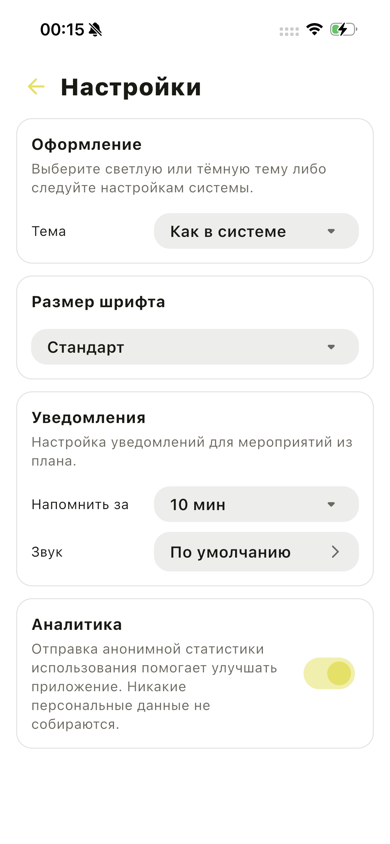
Настройки приложения
Откройте Настройки (иконка шестерёнки на главном экране).
Оформление
Выберите тему: как в системе, светлую или тёмную. Тёмная тема удобна ночью на фестивале.
Уведомления
- Напомнить за — за сколько минут до начала прислать напоминание (по умолчанию 10 минут).
- Звук уведомления — выбор мелодии (только на Android; на iPhone — системный звук) или «Без звука», если напоминания нужны без звука.
- Если уведомления отключены в системе, приложение покажет подсказку с кнопкой «Открыть настройки».
Частые вопросы
Нужен ли интернет на фестивале?
После первой загрузки расписание хранится на устройстве и доступно офлайн. Для обновления программы нужен интернет — потяните список вниз на вкладке «Расписание» или откройте приложение при наличии сети.
Можно ли держать несколько фестивалей?
Да. На главном экране отображаются все подключённые события. Приложение запоминает последнее открытое и восстанавливает его при следующем запуске.
Откуда берётся расписание?
Из файла, который публикует организатор события, или из каталога на scenapp.ru. Сценарий не проверяет достоверность данных — сверяйтесь с официальными источниками фестиваля.
Чем отличаются версии для iPhone и Android?
Функциональность одинакова: расписание, план, «Сейчас», PDF, напоминания, темы. Live Activity на экране блокировки доступна только на iPhone; выбор мелодии уведомления — только на Android.
Как обновить расписание?
Потяните список вниз на вкладке «Расписание» (pull-to-refresh). На вкладке «Инфо» видно время последней синхронизации.
Сохраняются ли фильтры?
Да. День, сцены, поиск, «Скрыть прошедшие» и «На других сценах» запоминаются отдельно для каждого события на вашем устройстве.
Поправки «План | Факт» видны другим?
Нет. Все личные поправки времени, план и настройки хранятся только на вашем устройстве.
Как удалить событие?
На главном экране нажмите кнопку удаления — событие исчезнет из списка вместе с локальным планом. Локальный план можно сохранить, если решите в дальнейшем заново подключить расписание события.
Как поддержать разработчика?
Сценарий бесплатный. Если приложение пригодилось на фестивале, можно оставить чаевые автору — ссылка также есть на главной странице сайта и в подвале scenapp.ru. На вкладке «Инфо» есть кнопка поддержки: на Android — «Поддержать автора» (открывает страницу с чаевыми), на iPhone — «Перейти на сайт» (раздел поддержки на scenapp.ru).
Как подключить своё событие?
Если вы организатор — подготовьте файл с расписанием по инструкции для организаторов и добавьте ссылку через кнопку «Подключить» на главном экране.
Полезные ссылки
Готовы попробовать?
Скачайте приложение или выберите событие из каталога.